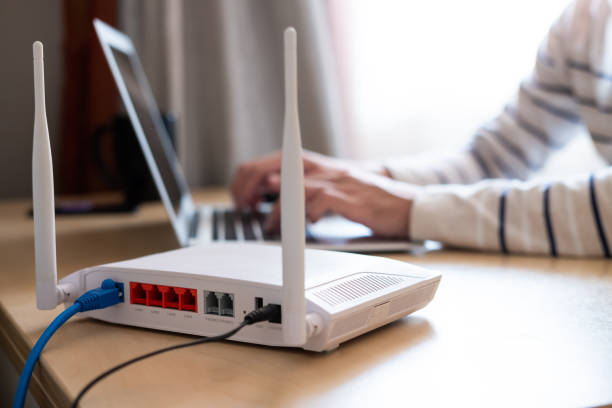
Vous êtes installé dans le canapé, le match commence dans 5 minutes, la pizza est prête… et là, l'image se fige. Le fameux freeze. Ce petit cercle qui tourne en boucle et qui vous donne envie de lancer la télécommande contre le mur.
Je suis passé par là. Et après des mois à tester, bidouiller et optimiser mon setup, j'ai fini par comprendre une chose essentielle : dans la grande majorité des cas, le problème ne vient pas du fournisseur IPTV — il vient de votre installation.
Un bon fournisseur comme PIPTV24 investit massivement dans des serveurs robustes et redondants. Mais même les meilleurs serveurs du monde ne peuvent rien faire si votre WiFi est instable, si votre FAI bride votre connexion ou si votre player est mal configuré. C'est comme avoir une Ferrari avec des pneus crevés — le moteur est là, mais ça n'avancera pas.
Dans ce guide, je vais partager tout ce que j'ai appris pour obtenir un IPTV stable, fluide, sans la moindre coupure. Chaque conseil a été testé personnellement. Si vous appliquez ne serait-ce que la moitié de ces astuces, vous allez voir une différence immédiate.
D'où viennent vraiment les freezes IPTV ?
Avant de résoudre un problème, il faut le comprendre. Un freeze IPTV, c'est quoi concrètement ? C'est quand les données vidéo arrivent plus lentement que votre player ne les consomme. Le buffer se vide, l'image se fige, et vous attendez que ça reparte.
Voici les causes les plus fréquentes, classées par probabilité :
- Connexion WiFi instable (45% des cas) — Le WiFi est la cause numéro 1, et de loin. Les interférences, les murs, la distance au routeur… tout ça crée des micro-coupures invisibles qui se traduisent en freezes
- Throttling du FAI (25% des cas) — Certains fournisseurs d'accès internet (Orange, SFR, Bouygues) ralentissent délibérément le trafic IPTV aux heures de pointe
- Débit insuffisant (15% des cas) — Pas assez de bande passante pour supporter le flux vidéo, surtout en 4K
- Player mal configuré (10% des cas) — Taille du buffer trop petite, mauvais décodeur, cache saturé
- Appareil obsolète (5% des cas) — Un ancien Fire Stick ou une vieille box Android n'a tout simplement plus la puissance nécessaire
Vous remarquez quelque chose ? Aucune de ces causes ne concerne les serveurs du fournisseur IPTV. Avec un service sérieux qui investit dans son infrastructure — comme c'est le cas chez PIPTV24 avec des serveurs anti-freeze à haute disponibilité — les problèmes viennent presque toujours de votre côté. Et c'est une bonne nouvelle, parce que ça veut dire que vous avez le pouvoir de les résoudre.
90% des problèmes de freeze IPTV viennent de votre setup (connexion, appareil, réglages), pas du fournisseur. La bonne nouvelle : tout est optimisable de votre côté.
Optimiser sa connexion internet pour l'IPTV
C'est le point le plus important de tout ce guide. Votre connexion internet, c'est le tuyau par lequel passe toute votre expérience IPTV. Si le tuyau est trop petit ou s'il fuit, rien d'autre ne pourra compenser.
Ethernet vs WiFi : le match est plié
Je vais être direct : si vous pouvez brancher un câble Ethernet, faites-le. Point final. Le WiFi est pratique, mais pour le streaming vidéo en continu, il ne peut pas rivaliser avec une connexion filaire.
Pourquoi ? Parce que le WiFi subit des interférences de partout : le micro-ondes de la cuisine, le Bluetooth du voisin, les murs en béton, même l'aquarium entre votre routeur et votre TV. Chaque obstacle crée des micro-déconnexions de quelques millisecondes — imperceptibles pour naviguer sur le web, mais fatales pour un flux vidéo continu.
Si le câble n'est vraiment pas possible, voici vos alternatives :
- Adaptateur CPL (courant porteur en ligne) — Utilise votre réseau électrique comme câble réseau. Pas parfait, mais 10x plus stable que le WiFi. Comptez 30-50€ pour un kit correct (TP-Link AV1000 par exemple)
- WiFi 5 GHz — Si vous restez en WiFi, connectez-vous sur la bande 5 GHz (pas la 2.4 GHz). Elle offre un débit supérieur et moins d'interférences. Vérifiez dans les paramètres WiFi de votre appareil
- Répéteur WiFi ou mesh — Si votre routeur est loin de votre TV, un système mesh (comme le TP-Link Deco) élimine les zones mortes
Quel débit minimum pour un IPTV fluide ?
Voici les débits réels nécessaires (pas les débits théoriques de votre offre FAI) :
- SD (480p) : 5 Mbps minimum
- HD (720p) : 10 Mbps minimum
- Full HD (1080p) : 15 Mbps minimum
- 4K (2160p) : 25 Mbps minimum
Comment tester votre débit réel ? Allez sur speedtest.net ou fast.com, mais faites-le à 21h un soir de semaine — pas à 14h un mardi. C'est votre débit aux heures de pointe qui compte, pas votre débit quand personne n'est connecté.
Un autre point souvent négligé : fermez les applications gourmandes en bande passante pendant que vous regardez l'IPTV. Un téléchargement en arrière-plan, une mise à jour Windows, le gaming de votre ado sur le PC d'à côté… tout ça mange votre débit et provoque des coupures.
Ethernet > CPL > WiFi 5 GHz > WiFi 2.4 GHz. Investissez 30€ dans un câble Ethernet de 10m ou un kit CPL — c'est le meilleur investissement anti-freeze que vous ferez.
Le VPN : votre allié anti-throttling
Voici un scénario que j'ai vécu personnellement : mon IPTV fonctionnait parfaitement le matin, mais chaque soir vers 20h30, les freezes commençaient. Speedtest montrait un débit normal. Bizarre, non ?
L'explication : le throttling. Certains FAI français détectent le trafic IPTV et le ralentissent volontairement, surtout aux heures de pointe. Ils ne coupent pas votre internet — ils ciblent spécifiquement les flux vidéo IPTV.
La solution ? Un VPN. Le VPN chiffre votre trafic, rendant impossible pour votre FAI de distinguer le trafic IPTV du reste. Résultat : fini le throttling, retour à un streaming fluide.
Comment savoir si votre FAI bride l'IPTV ?
- Regardez votre IPTV normalement et notez la qualité (freezes, coupures)
- Activez un VPN et connectez-vous à un serveur en France
- Relancez le même flux IPTV
- Si la qualité s'améliore drastiquement avec le VPN → votre FAI bride le trafic IPTV
Quel VPN choisir pour l'IPTV ?
Tous les VPN ne se valent pas pour le streaming. Voici ce qu'il faut :
- Vitesse élevée — Le VPN ne doit pas ralentir votre connexion. NordVPN, ExpressVPN et Surfshark sont les meilleurs pour le streaming
- Serveurs en France — Connectez-vous toujours au serveur le plus proche pour minimiser la latence
- Compatible avec votre appareil — Vérifiez que le VPN fonctionne sur Fire Stick, Smart TV ou Android TV
- Évitez les VPN gratuits — Ils sont lents, limités en données et souvent pires que pas de VPN du tout
Astuce importante : si vous utilisez un VPN, configurez-le directement sur votre routeur plutôt que sur chaque appareil. Ainsi, tout votre réseau domestique est protégé automatiquement, y compris votre box IPTV.
Des serveurs conçus pour le zéro freeze
PIPTV24 utilise des serveurs haute performance avec redondance automatique. Combinez-les avec nos conseils d'optimisation et profitez d'un streaming parfait.
Découvrir nos offresRéglages player pour zéro coupure
Votre player IPTV est l'application qui lit le flux vidéo. Et ses réglages par défaut ne sont presque jamais optimaux. Quelques ajustements peuvent transformer votre expérience.
Quel player utiliser ?
En 2026, deux players dominent largement pour la stabilité :
- TiviMate — Le meilleur pour les utilisateurs avancés. Interface fluide, options de buffer avancées, EPG intégré. La version premium (une seule fois 7€) vaut chaque centime
- IPTV Smarters Pro — Plus simple à prendre en main, excellente compatibilité. Idéal si vous débutez. Consultez notre guide d'installation complet pour le configurer
Les réglages critiques à modifier
Quel que soit votre player, voici les réglages à ajuster immédiatement :
- Taille du buffer — Augmentez-la à 3-5 secondes. Le buffer stocke quelques secondes d'avance. Plus il est grand, mieux votre player absorbe les micro-variations de débit. Sur TiviMate : Paramètres → Playback → Buffer size
- Décodeur matériel (Hardware Decoder) — Activez-le toujours. Le décodeur matériel utilise la puce graphique de votre appareil plutôt que le processeur. C'est plus rapide et plus économe en ressources. Seule exception : si vous avez des artefacts vidéo, repassez en décodeur logiciel
- Format audio — Si vous avez des coupures audio, réglez le format sur Stereo plutôt que Surround 5.1. Le Surround demande plus de bande passante et peut causer des désynchronisations
- Qualité automatique — Certains players permettent de sélectionner automatiquement la qualité en fonction de votre débit. Activez cette option si elle existe
Le nettoyage du cache : à faire régulièrement
Le cache de votre player accumule des données avec le temps. Quand il est saturé, les performances chutent. Videz le cache de votre application IPTV toutes les 2 semaines :
- Android / Fire Stick : Paramètres → Applications → [Votre player] → Vider le cache
- Smart TV : Désinstallez et réinstallez l'application (c'est souvent le seul moyen)
Optimiser votre appareil de streaming
Votre appareil — Fire Stick, Smart TV, box Android — est le dernier maillon de la chaîne. Et parfois, c'est lui le maillon faible.
Votre appareil est-il assez puissant ?
Le streaming IPTV, surtout en 4K, demande de la puissance de calcul. Voici les recommandations minimales :
- Fire Stick 4K Max — Excellent choix, puissant et abordable (~65€). Le Fire Stick basique (non-4K) est trop juste en 2026
- NVIDIA Shield TV — Le meilleur appareil de streaming, période. Si le budget le permet (~200€), c'est l'investissement idéal
- Box Android — Minimum 4 Go de RAM et un processeur Amlogic S905X4 ou supérieur. Méfiez-vous des box à 20€ sur AliExpress — elles n'ont tout simplement pas la puissance
- Smart TV — Les modèles récents (Samsung 2023+, LG 2023+) sont généralement suffisants. Les modèles plus anciens peuvent ramer
Astuces d'optimisation universelles
- Redémarrez votre appareil régulièrement — Ça paraît basique, mais un redémarrage hebdomadaire libère la mémoire et résout beaucoup de problèmes
- Désinstallez les apps inutilisées — Chaque application installée consomme de la mémoire et du stockage. Gardez uniquement ce que vous utilisez
- Désactivez les mises à jour automatiques — Programmez-les la nuit pour éviter qu'elles ne lancent en plein streaming
- Vérifiez les mises à jour firmware — Paradoxalement, gardez votre appareil à jour. Les mises à jour firmware corrigent souvent des problèmes de performance
- Évitez les VPN gratuits installés sur l'appareil — Ils tournent en arrière-plan et consomment des ressources. Utilisez plutôt un VPN configuré sur le routeur
Récapitulatif des actions à faire maintenant : 1) Brancher en Ethernet ou CPL 2) Tester le VPN si freezes en soirée 3) Activer le décodeur hardware 4) Augmenter le buffer à 3-5s 5) Vider le cache du player 6) Redémarrer l'appareil. Ces 6 étapes règlent 95% des problèmes de freeze.
Si après toutes ces optimisations vous avez encore des coupures, le problème vient peut-être de votre fournisseur IPTV. C'est pour cette raison que le choix du bon service est essentiel. Chez PIPTV24, nos serveurs sont dimensionnés pour absorber les pics de trafic — même pendant les soirées de Coupe du Monde 2026 ou les finales de Ligue des Champions. Combinez notre infrastructure avec un setup optimisé de votre côté, et vous obtenez une expérience de streaming sans aucun compromis.
Vous hésitez encore ? Consultez notre guide pour choisir le meilleur abonnement IPTV ou rendez-vous directement sur notre page tarifs pour découvrir nos formules. Et si vous avez une question précise sur votre setup, notre support technique est disponible 24/7 via WhatsApp. Vous pouvez aussi consulter notre FAQ pour les questions les plus courantes.
FAQ — Les questions les plus posées sur la stabilité IPTV
Dans 90% des cas, les freezes IPTV viennent de votre connexion internet ou de votre appareil, pas du fournisseur. Les causes principales sont : connexion WiFi instable (préférez l'Ethernet), débit insuffisant (25 Mbps minimum recommandé pour la 4K), cache du player saturé, ou appareil trop ancien. Avec un fournisseur fiable comme PIPTV24 et un setup optimisé, les freezes disparaissent complètement.
Pour un streaming IPTV fluide, il faut minimum 15 Mbps pour la Full HD et 25 Mbps pour la 4K. Attention : c'est le débit réel qui compte, pas celui annoncé par votre FAI. Testez avec speedtest.net en heures de pointe (20h-22h) pour connaître votre débit réel. Si votre débit est insuffisant, passez en connexion Ethernet ou contactez votre FAI.
Oui, dans certains cas. Si votre FAI bride le trafic IPTV (throttling), un VPN peut améliorer considérablement la stabilité en chiffrant votre trafic. Choisissez un VPN rapide (NordVPN, ExpressVPN, Surfshark) et connectez-vous à un serveur proche de votre localisation. Pour vérifier si votre FAI bride, testez avec et sans VPN à 21h : si c'est mieux avec, votre FAI est en cause.
L'Ethernet est toujours supérieur au WiFi pour l'IPTV. Le câble offre une connexion stable sans interférences ni micro-coupures. Si le câble Ethernet n'est pas possible, utilisez un adaptateur CPL (courant porteur en ligne, environ 30-50€) ou au minimum le WiFi 5 GHz plutôt que le 2.4 GHz. Un simple câble Ethernet à 10€ peut transformer votre expérience IPTV.
TiviMate et IPTV Smarters Pro sont les deux players les plus stables en 2026. TiviMate offre davantage d'options de configuration (taille du buffer, décodeur hardware) pour optimiser la stabilité. Quel que soit le player choisi, activez le décodeur matériel (hardware decoder) et augmentez la taille du buffer à 3-5 secondes pour une expérience sans coupure.